Giriş
Vmware ESXi, sunucular için özel olarak tasarlanmış bir sanallaştırma platformudur. Varsayılan olarak, yalnızca belirli sunucu sınıfı ethernet kartlarını destekler. Ancak, bazen uygun maliyetli bir çözüm olarak piyasadan temin edilen Realtek chipsetli kartları kullanmak isteyebiliriz. Bu makalede, Vmware ESXi 6.7 üzerine Realtek ethernet kartı kurulumunu adım adım anlatacağız.
Ön Hazırlık
Başlamadan önce, Vmware ESXi 6.7 ISO dosyasını (VMware-VMvisor-Installer-6.7.0-8169922.x86_64.iso) indirip sunucumuza kurduğumuzdan emin olalım. Ayrıca, Realtek ethernet kartımızı sunucumuza taktığımızı ve fiziksel olarak bağlantıları doğru yaptığımızı kontrol edelim.
Adım 1: SSH Servisini Etkinleştirme
Vmware ESXi web arayüzüne giriş yaparak Manage > Services bölümüne gidelim. Burada, TSM-SSH servisini bulup “Start” diyerek başlatalım. Bu sayede, SSH üzerinden sunucumuza bağlanabileceğiz.

Adım 2: Ethernet Kartı Bilgilerini Kontrol Etme
Putty veya terminalimizden SSH kullanarak ESXi sunucumuza bağlanalım. Bağlantı sağlandıktan sonra, aşağıdaki komutu çalıştırarak ethernet kartımızın bilgilerini kontrol edelim:
lspci -v | grep “Class 0200” -B 1
Bu komutun çıktısında, mevcut ethernet kartlarımızın yanı sıra yeni taktığımız Realtek kartın da listelendiğini göreceğiz. Realtek kartımız için “10ec:8168” şeklinde bir Vendor ID ve Device ID bilgisi yer alacak. Ancak henüz sürücüsü yüklü olmadığından kullanıma hazır olmayacak.
Adım 3: Realtek Sürücüsünü Yükleme
Sürücü kurulumuna başlamadan önce, ESXi’ın Community Supported seviyesindeki sürücüleri kabul etmesini sağlamalıyız. Bunun için SSH terminalinde şu komutu çalıştıralım:
esxcli software acceptance set --level=CommunitySupported
Ardından, ESXi güvenlik duvarı üzerinden HTTP ve DNS trafiğine izin vermek için aşağıdaki komutları girelim:
esxcli network firewall ruleset set -e true -r httpClient
esxcli network firewall ruleset set -e true -r dns
Son olarak, Realtek sürücüsünü https://vibsdepot.v-front.de adresinden indirip kurmak için şu komutu kullanalım:
esxcli software vib install -d https://vibsdepot.v-front.de -n net55-r8168
Kurulum başarıyla tamamlandığında, sistemi yeniden başlatmamız gerektiğine dair bir uyarı alacağız. “reboot” yazarak veya sunucuyu manuel olarak yeniden başlatarak kurulumu tamamlayabiliriz.
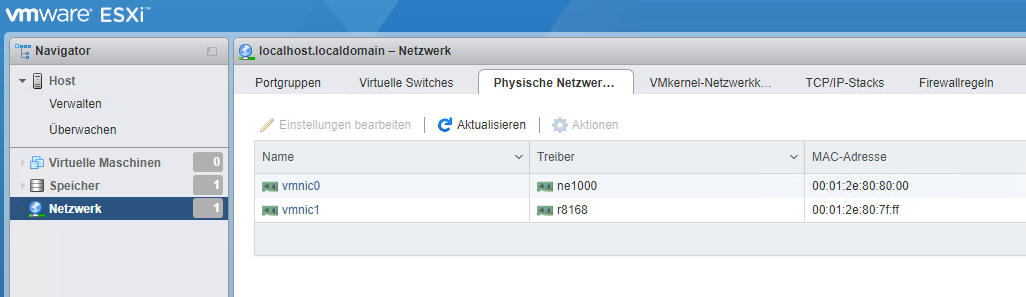
Adım 4: Sonuç ve Uyarılar
Yeniden başlatma sonrası, Realtek ethernet kartımız artık kullanıma hazır olacaktır. Vmware ESXi web arayüzünde Network bölümünden kartı görebilir ve yapılandırmasını ayarlayabiliriz.
Ancak, bu piyasa sınıfı kartların performansının sunucu kartları kadar yüksek olmadığını unutmayalım. Özellikle ağır yük altında, zaman zaman paket kayıpları yaşanabilir. Bu nedenle, kritik öneme sahip veya yoğun trafiğe maruz kalacak bağlantılar için sunucu sınıfı kartları tercih etmekte fayda var.
Sonuç olarak, Vmware ESXi 6.7'ye Realtek ethernet kartı kurulumu, Community Supported seviyesinde sürücüleri kullanarak mümkündür. Makalemizde anlattığımız adımları takip ederek, uygun maliyetli bir şekilde ek ethernet kartları ekleyebilir ve ESXi altyapınızı genişletebilirsiniz. Ancak kullanım senaryonuza göre performans ve stabilite unsurlarını da göz önünde bulundurmayı unutmayın.